Domain niedrigenergielampe.de kaufen?
Wir ziehen mit dem Projekt
niedrigenergielampe.de um.
Sind Sie am Kauf der Domain
niedrigenergielampe.de interessiert?
domain@kv-gmbh.de · 0541-91531010
Domain niedrigenergielampe.de kaufen?
Warum heißt Windows 10 Windows 10?
Windows 10 wurde als Nachfolger von Windows 8 veröffentlicht, um die negativen Assoziationen mit diesem Vorgänger zu vermeiden. Microsoft entschied sich bewusst, die Nummerierung von Windows 9 zu überspringen, um einen klaren Neuanfang zu signalisieren. Außerdem sollte verdeutlicht werden, dass es sich um eine signifikante Weiterentwicklung handelt, die den Sprung auf eine neue Versionsnummer rechtfertigt. Letztendlich wurde Windows 10 gewählt, um die Einheitlichkeit mit anderen Microsoft-Produkten wie Office 365 und Xbox One zu wahren. **
Wie kann ich bei Windows 10 Helligkeit einstellen?
Um die Helligkeit bei Windows 10 einzustellen, kannst du entweder die Tastenkombination "Windows + I" drücken, um die Einstellungen zu öffnen, oder auf das Benachrichtigungszentrum in der Taskleiste klicken und dort auf das Helligkeits-Symbol tippen. Alternativ kannst du auch in den Einstellungen unter "System" und "Anzeige" die Helligkeit anpassen. Dort kannst du entweder den Schieberegler verwenden oder den "Automatisch anpassen"-Schalter aktivieren, um die Helligkeit je nach Umgebungslicht automatisch anzupassen. Zusätzlich kannst du auch die Energieeinstellungen anpassen, um die Helligkeit zu optimieren und die Akkulaufzeit zu verlängern. **

Ähnliche Suchbegriffe für Windows 10
Top-Angebote
Produkte zum Begriff Windows 10:
-
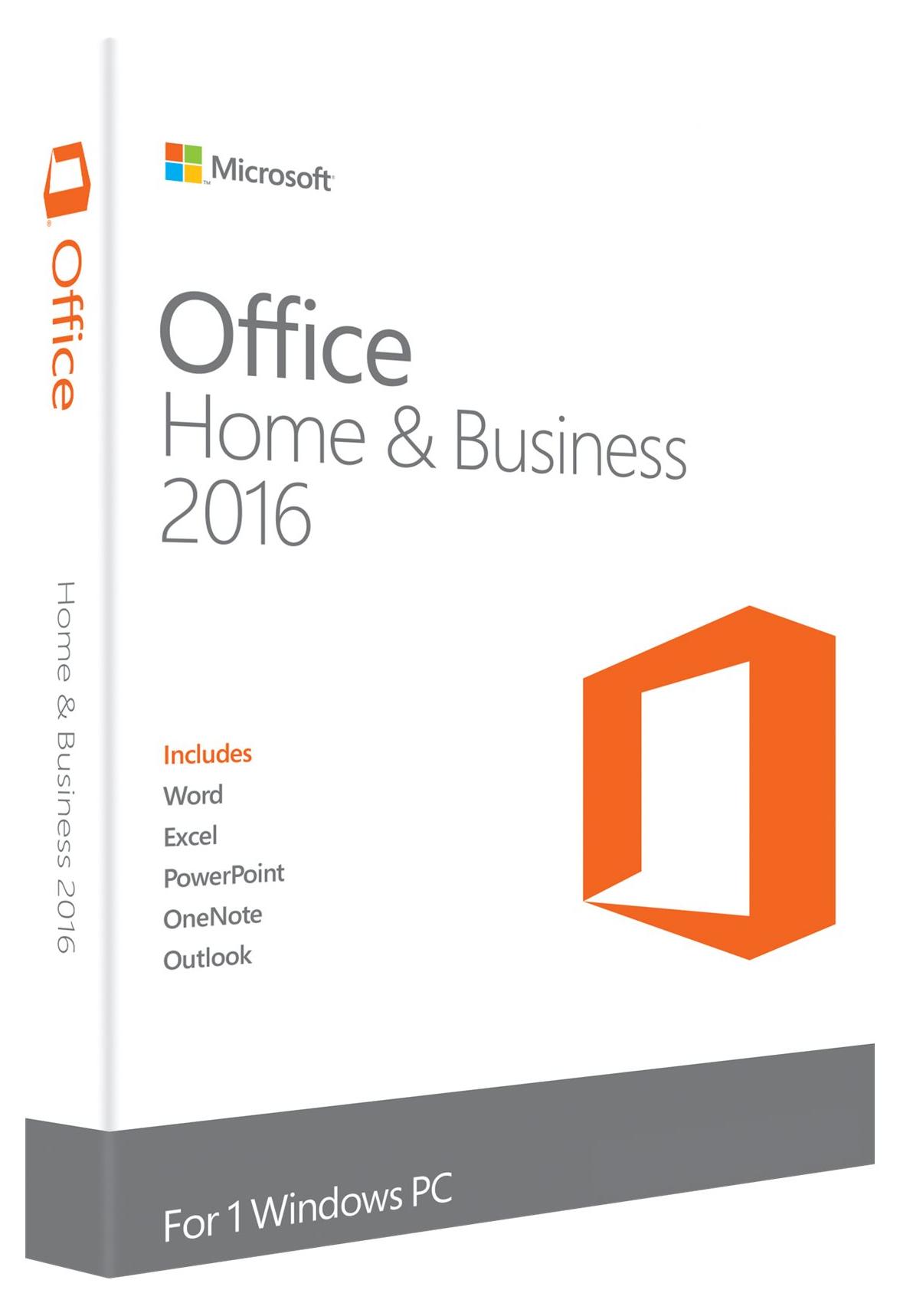
Microsoft Office Home & Business 2016, EN, Office-Paket, 1 Lizenz(en), Englisch, Windows 10 Education, Windows 10 Education x64, Windows 10 Enterprise, Windows 10 Enterprise x64,..., Windows Server 2008 R2, Windows Server 2012, 3000 MBOffice Home & Business 2016 Für das Homeoffice und sehr kleine Unternehmen - Vollständig installierbare Versionen der Office-Anwendungen inklusive Word, Excel, PowerPoint, OneNote und Outlook - Kann auf einem PC oder einem Mac installiert werden Ideen außergewöhnlich präsentieren Ihre Ideen sind der Grund für die Einzigartigkeit Ihres Unternehmens. Verwenden Sie die Vorlagen von Word oder Excel oder eine der en PowerPoint-Vorlagen im Breitbildformat, um Ihre Ideen in ausdrucksstarke, professionelle Präsentationen zu verwandeln. Den Überblick behalten Es ist nicht immer einfach, Beruf und Privatleben zu koordinieren. Nutzen Sie s, freigegebene Kalender und Aufgabenlisten in Outlook, um die gesamte Planung zusammenzuführen. Dateien einfach freigeben Speichern Sie Ihre Dateien online, damit Sie auch unterwegs darauf zugreifen und ganz einfach andere einladen können, sie zu kommentieren oder zu bearbeiten. - Word 2016, Excel 2016, PowerPoint 2016, OneNote 2016 und Outlook 2016 - Werden488,99 €*Versand: 0,00 €Sichere Weiterleitung zum Anbieter
-
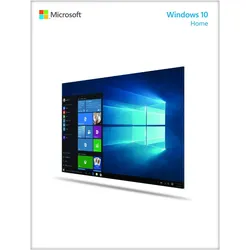
Microsoft Windows 10 HomeMit Microsoft Windows 10 steht das aktuellste und innovativste Betriebssystem für Windows bereit. Es zeichnet sich durch eine hervorragende Verbindung aus guter Funktionalität und eingängiger Optik aus, wodurch einer nutzerfreundlichen und komfortablen Anwendung nichts mehr im Weg steht. Dies macht die Version auf zahlreichen Geräten zu einer guten Wahl, wodurch Nutzer sich sowohl auf dem PC als auch auf Laptops, Smartphones und Tablets auf Microsoft Windows 10 verlassen können. Was macht Microsoft Windows 10 so gut? Wer Windows 10 Home kaufen möchte oder sich für andere Versionen entscheidet, greift auf einen enormem Komfort zurück. Dieser macht das Betriebssystem sowohl für berufliche als auch für private Zwecke zu einer guten Wahl. So gelingt es ohne Schwierigkeiten, die zahlreichen neuen Funktionen anzuwenden und auf ein durchdachtes System zurückzugreifen. Mit einer professionellen Einteilung in verschiedenste Arbeitsbereiche fällt es nicht schwer, Microsoft Windows exakt nach dem eigenen Bedarf anzupassen und für eine professionelle Umsetzung zu sorgen. In Verbindung mit der ausgereiften Sprachassistenz Cortana lassen sich zudem wichtige Fragen der Nutzer beantworten, wodurch Windows 10 praktisch gleich den eigenen Support mitbringt. Dies macht das Betriebssystem im Vergleich zu den Vorgängern deutlich leistungsstärker. Die wichtigsten Funktionen im Überblick Regelmäßige Updates für maximalen Komfort Einfache Bedienung und Anpassung Verbesserung der Sicherheit durch den Windows Defender Ideal für verschiedenste Geräte Direkte Verknüpfung mit Spielen und Büroanwendungen Neuintegration des Security Centers Ideal für neue Windows Apps Sammelbare Benachrichtigungen im Info-Center Vielfältige Anwendungen für jeden Bedarf Microsoft Windows 10 bietet einen der größten Sprünge in der Entwicklung eines neuen Betriebssystems . Aus diesem Grund erwartet die Nutzer eine Reihe neuer Funktionen, mit der sich an einer Optimierung der Strukturen arbeiten lässt. Die neue Version arbeitet auf dieser Grundlage deutlich flüssiger und passt sich den Erwartungen seiner Nutzer entsprechend an. So fällt es nicht schwer, die Verwaltung maßgeblich zu verbessern und die Leistung der eigenen Hardware zu betonen. Im Vergleich zu Windows 7 oder Windows 8 schafft es die neue Version auf diese Weise, das vorhandene Potenzial vollständig zu nutzen und bietet gute Ansätze für den täglichen Bedarf. Professionell und modern zur Verwaltung Ein weiterer Vorteil rund um Windows 10 ist die Verbesserung des Task Managers. Durch diesen funktionieren die Prozesse mit deutlich mehr Performance, wodurch sich innerhalb kürzester Zeit notwendige Anpassungen vornehmen lassen. Mit wenigen Klicks lassen sich auf diese Weise konkrete Aktionen durchführen, um die Fähigkeiten des Systems im Blick zu behalten und die vollständige Funktionalität zu gewährleisten. Durch die vielen neuen Möglichkeiten der Verwaltung wird auch die Sicherheit zunehmend besser geschützt. Wer sich entscheidet, Microsoft Windows 10 zu kaufen , kann sich daher auf eine deutliche Verbesserung im Vergleich zur Vorgängerausführung verlassen. Die neusten Lösungen ermöglichen eine schnelle und zielgerichtete Lösung, wenn es um die Bekämpfung von Viren und anderer Belastungen geht. Welche Software ist mit Microsoft Windows 10 kompatibel? Wer Microsoft Windows 10 kaufen möchte, muss nicht immer über die neuste Software verfügen. Die meisten Softwareprodukte ergänzen sich hervorragend mit der neuen Oberfläche und den zahlreichen Funktionen der Anwendung. Sollte es trotz der zahlreichen Verbesserungen zu Problemen kommen, schafft der integrierte Kompatibilitätsmodus Abhilfe. Durch diesen lässt sich jederzeit eine ältere Version von Microsoft Windows auswählen, um die Kompatibilität herzustellen. Auch das neue Updatesystem steigert die Anwender- und Nutzungsfreundlichkeit deutlich. Durch die stetige Ergänzung neuer Funktionen und Erweiterungen wird es nicht schwer, den eigenen Komfort effektiv voranzutreiben. Dies gilt nicht nur für die klassischen Bedienelemente, sondern zudem für sicherheitsrelevante Anwendungen wie das Security Center oder für den Windows Defender. Windows 10 kaufen – für jeden Nutzer das richtige Betriebssystem zur Verfügung Windows 10 bietet neben der Rückkehr des beliebten Start-Menüs, das in Windows 8 kurzzeitig verschwunden war, mit dem Personal Assistent Cortana auch die Möglichkeit, eine Vielzahl von Anwendungen per Sprachbefehl zu steuern. Dazu kommt, dass Windows 10 , wie die Vorgängerversionen auch, natürlich auch in unterschiedlichen Ausführungen daherkommt. Microsoft hat hier ganz gezielt die einzelnen Zielgruppen angesprochen, sodass es sich wirklich für jeden Nutzer eines passenden Endgerätes lohnt, Windows 10 zu kaufen. Die einzelnen Varianten sind dabei: Windows 10 Home Windows 10 Professional Windows 10 Enterprise Hinweis: Bitte beachten Sie, dass mit dieser Version von Windows 10 Home kein Upgrade auf Windows 10 Pro möglich ist! Möchten Sie Windo...29,95 €*Versand: 0,00 €Sichere Weiterleitung zum Anbieter

-
Wie erhöhe ich die Helligkeit unter Windows 10?
Um die Helligkeit unter Windows 10 zu erhöhen, kannst du entweder die Tastenkombination "Fn" + "F8" verwenden, wenn dein Laptop über eine entsprechende Funktionstaste verfügt, oder du gehst in die Einstellungen und klickst auf "System" und dann auf "Anzeige". Dort findest du einen Schieberegler, mit dem du die Helligkeit anpassen kannst. **
-
Gibt es Treiber für die Helligkeit unter Windows 10?
Ja, Windows 10 enthält standardmäßig Treiber für die Helligkeitseinstellung von Bildschirmen. Diese Treiber ermöglichen es, die Helligkeit entweder über die Tastatur oder über die Energieeinstellungen des Betriebssystems anzupassen. In einigen Fällen kann es jedoch notwendig sein, spezifische Treiber für den Bildschirm oder die Grafikkarte zu installieren, um erweiterte Helligkeitseinstellungen nutzen zu können. **
-
Wie kann ich bei Windows 10 die Helligkeit einstellen?
Um die Helligkeit bei Windows 10 einzustellen, kannst du auf das Benachrichtigungsfeld in der Taskleiste klicken. Dort findest du das Helligkeits-Symbol, das aussieht wie eine Sonne. Durch Klicken auf das Symbol kannst du die Helligkeit erhöhen oder verringern. Alternativ kannst du auch in den Einstellungen unter "System" und "Anzeige" die Helligkeit anpassen. Es gibt auch Tastenkombinationen auf der Tastatur, um die Helligkeit schnell anzupassen, z.B. die Fn-Taste zusammen mit den Pfeiltasten nach oben oder unten. **
-
Wie kann man die Helligkeit bei Windows 10 einstellen?
Um die Helligkeit bei Windows 10 einzustellen, kannst du entweder die Tastenkombination "Windows + I" drücken, um die Einstellungen zu öffnen, oder auf das Benachrichtigungszentrum in der Taskleiste klicken und dort auf das Helligkeits-Symbol tippen. Alternativ kannst du auch in den Einstellungen unter "System" und "Anzeige" die Helligkeit anpassen. Zudem gibt es oft auch eine dedizierte Helligkeitstaste auf der Tastatur, die du verwenden kannst. Du kannst die Helligkeit auch automatisch anpassen lassen, indem du unter "Energieoptionen" die Einstellungen für den Bildschirm änderst. **

Wie kann man die Helligkeit bei Windows 10 ändern?
Um die Helligkeit bei Windows 10 zu ändern, kannst du entweder die Tastenkombination "Fn" + "F5" oder "Fn" + "F6" verwenden, je nachdem welche Tasten auf deinem Laptop für die Helligkeitssteuerung vorgesehen sind. Alternativ kannst du auch in den Einstellungen unter "System" -> "Anzeige" die Helligkeit manuell anpassen. **
Wie stellt man die Helligkeit bei Windows 10 ein?
Um die Helligkeit bei Windows 10 einzustellen, klicke auf das Startmenü und wähle "Einstellungen" aus. Klicke dann auf "System" und anschließend auf "Anzeige". Dort findest du die Option, die Helligkeit über einen Schieberegler anzupassen. Alternativ kannst du auch die Tastenkombination "Windows + A" drücken, um das Aktionscenter zu öffnen, und dort die Helligkeit anzupassen. Es ist auch möglich, die Helligkeit automatisch anhand der Umgebungslichtsensoren anzupassen, wenn dein Gerät diese Funktion unterstützt. **
Top-Angebote
Produkte zum Begriff Windows 10:
-
Microsoft Windows 10 Home für WindowsBeim Freilegen des Keys ist Vorsicht geboten, unkenntliche Keys können nicht wiederhergestellt werden. Alles auf Start: Das vertraute Startmenü ist zurück und es ist besser geworden - mit Funktionalitäten und Anpassungsmöglichkeiten. Du entscheidest, wie du arbeiten kannst. Windows 10 ist das bislang sicherste Windows, inklusive regelmässiger Updates. Schreibe, tippe und zeichne mit Web Note direkt auf Webseiten.369,00 €*Versand: 0,00 €Sichere Weiterleitung zum Anbieter
-
Windows 10 EducationMicrosoft Windows 10 Education Mit Microsoft Windows 10 steht ein komfortables und überaus modernes Betriebssystem bereit, mit dem sich für eine deutliche Verbesserung der Sicherheit sorgen lässt. Neben der klassischen Home Version bietet Microsoft allerdings noch viele weitere Ausführungen des Microsoft Windows 10 Betriebssystems, wie beispielsweise das System Windows 10 Education. Durch dieses wird speziell für Bildungseinrichtungen und für Schüler eine Version bereitgestellt, die eine sichere und funktionale Anwendung ermöglicht. Der perfekte Weg zum Lernerfolg Wer Microsoft Windows 10 Education kaufen möchte, kann die Umgebung seines Lernens deutlich verbessern. Dies geschieht unabhängig von der eigenen Klassenstufe, wodurch für jede Umgebung eine gute Lösung bereitsteht. So muss Windows 10 Education nicht zwingend der Beginn einer papierfreien Schule sein, kann die Anwendung jedoch ohne viel Aufwand deutlich verbessern. Bereits an vielen Praxisbeispielen hat sich gezeigt, dass sich mit wenig Aufwand für eine nachhaltige Verbesserung des eigenen Lernvermögens sorgen lässt. Sowohl für Lehrer als auch für Schüler ermöglicht dies eine sichere und komfortable Umsetzung, durch die sich die neusten Möglichkeiten der Technik nutzen lassen. Dies macht es vor allem aus Sicht der jüngeren Schüler möglich, auf eine komfortable und überaus professionelle Lösung für den eigenen Lernalltag zurückzugreifen. Qualität auf Basis von Windows 10 Enterprise Durch den direkten Bezug zu Windows 10 Enterprise lässt sich in dieser Version durchaus ein gewisser Bezug zur unternehmerischen Nutzung des Betriebssystems finden. Dies macht das System zu einer hervorragenden Ergänzung der vorhandenen Komponenten in Bildungseinrichtungen, wodurch sich der Komfort grundsätzlich verbessern lässt. In Verbindung mit einigen zusätzlichen Features fällt es auf diese Weise nicht schwer, den Mehrwert auch in der Bildung zu nutzen und auf eine komfortable Anwendung zu vertrauen. In Verknüpfung mit der Funktion Direct Access wird der Zugang zum Netzwerk beispielsweise deutlich vereinfacht, wodurch auch für Schüler eine einfach zu bedienende und komfortable Version des Betriebssystems geboten wird. Die wichtigsten Vorteile im Überblick Speziell für Bildungseinrichtungen optimiert Moderne Hilfen für das tägliche Lernen Maximale Sicherheit im gesamten System Ein guter Weg für geringeren Papierverbrauch Technische Struktur in der gesamten Ausführung Offizielle Lizenz für Microsoft Windows 10 Education Hervorragend für moderne Bildungseinrichtungen Die vielfältigen Funktionen machen Microsoft Windows 10 zu einer ausgezeichneten Wahl. Dies gilt sowohl für Schulen als auch für den klassischen Nachhilfeunterricht. Auch der virtuelle Desktop wird auf diese Weise problemlos integriert, wodurch je nach Gerät ein Wechsel zwischen Desktop- und Tablet-Modus möglich wird. So lässt sich die Verfügbarkeit des eigenen Systems problemlos steigern, ohne dass es in der Anwendung zu weiteren Schwierigkeiten kommen muss. Dies macht Windows 10 nicht nur zu einer sicheren Lösung für die tägliche Anwendung, sondern gleichzeitig zur Steigerung der Sicherheit im digitalen Raum. Mit vielfältigen Apps zur guten Erweiterung Grundsätzlich ist Microsoft Windows sehr offen für die Integration zusätzlicher Apps und Anwendungen. Dies macht es deutlich einfacher, die Umgebung entsprechend der eigenen Vorstellungen anzupassen und für ein strukturiertes Lernumfeld zu sorgen. So entwickelt sich das Betriebssystem in kürzester Zeit zu einer vielfältig modernen Lösung, durch die sich die Lernerfolge einzelner Personen, aber auch die Erfolge größerer Gruppen steigern lassen. Mit dieser speziellen Form des Betriebssystems wird auf diese Weise die Anwendung durch Schüler gestärkt. So wird es möglich, die vorhandenen Unterrichtskonzepte direkt am PC umzusetzen, wodurch sich vor allem junge Schüler hervorragend an das digitale Lernen heranführen lassen. So wird es nicht zum Problem, Microsoft Windows 10 Education zu kaufen und auf Augenhöhe der Enterprise-Version des Betriebssystems zu agieren. Unterschied zu anderen Varianten von Windows 10 Im Wesentlichen ist die Variante Education wie die Variante Enterprise mit dem Betriebssystem Windows 10 Pro vergleichbar. Dieses richtet sich in seiner Ausstattung an kleine Firmen, die ein funktionelles Netzwerk mit einem schnellen und sicheren Datenaustausch einrichten möchten. Diese Ansprüche ergeben sich auch in Schulen, Universitäten und anderen Bildungseinrichtungen. Ohne spezielle Apps für den Bildungsbereich ist die Systemausstattung von Education und Enterprise identisch. Sie unterscheidet sich von der Pro-Version vor allem durch folgende Features: - BranchCache - Start-Screen-Control für Gruppen - AppLocker zur Verhinderung unerwünschter Hintergrundprogramme - Direct Access Durch Direct Access ist für Mitarbeiter im Außendienst gewährleistet, dass ein sicherer und funktioneller Zugang ins firmeneigene Netzwerk über Smartphones und sonsti...29,95 €*Versand: 0,00 €Sichere Weiterleitung zum Anbieter
-
Warum heißt Windows 10 Windows 10?
Windows 10 wurde als Nachfolger von Windows 8 veröffentlicht, um die negativen Assoziationen mit diesem Vorgänger zu vermeiden. Microsoft entschied sich bewusst, die Nummerierung von Windows 9 zu überspringen, um einen klaren Neuanfang zu signalisieren. Außerdem sollte verdeutlicht werden, dass es sich um eine signifikante Weiterentwicklung handelt, die den Sprung auf eine neue Versionsnummer rechtfertigt. Letztendlich wurde Windows 10 gewählt, um die Einheitlichkeit mit anderen Microsoft-Produkten wie Office 365 und Xbox One zu wahren. **
-
Wie kann ich bei Windows 10 Helligkeit einstellen?
Um die Helligkeit bei Windows 10 einzustellen, kannst du entweder die Tastenkombination "Windows + I" drücken, um die Einstellungen zu öffnen, oder auf das Benachrichtigungszentrum in der Taskleiste klicken und dort auf das Helligkeits-Symbol tippen. Alternativ kannst du auch in den Einstellungen unter "System" und "Anzeige" die Helligkeit anpassen. Dort kannst du entweder den Schieberegler verwenden oder den "Automatisch anpassen"-Schalter aktivieren, um die Helligkeit je nach Umgebungslicht automatisch anzupassen. Zusätzlich kannst du auch die Energieeinstellungen anpassen, um die Helligkeit zu optimieren und die Akkulaufzeit zu verlängern. **
-
Wie erhöhe ich die Helligkeit unter Windows 10?
Um die Helligkeit unter Windows 10 zu erhöhen, kannst du entweder die Tastenkombination "Fn" + "F8" verwenden, wenn dein Laptop über eine entsprechende Funktionstaste verfügt, oder du gehst in die Einstellungen und klickst auf "System" und dann auf "Anzeige". Dort findest du einen Schieberegler, mit dem du die Helligkeit anpassen kannst. **
-
Gibt es Treiber für die Helligkeit unter Windows 10?
Ja, Windows 10 enthält standardmäßig Treiber für die Helligkeitseinstellung von Bildschirmen. Diese Treiber ermöglichen es, die Helligkeit entweder über die Tastatur oder über die Energieeinstellungen des Betriebssystems anzupassen. In einigen Fällen kann es jedoch notwendig sein, spezifische Treiber für den Bildschirm oder die Grafikkarte zu installieren, um erweiterte Helligkeitseinstellungen nutzen zu können. **
Ähnliche Suchbegriffe für Windows 10
-
Microsoft Office Home & Business 2016, EN, Office-Paket, 1 Lizenz(en), Englisch, Windows 10 Education, Windows 10 Education x64, Windows 10 Enterprise, Windows 10 Enterprise x64,..., Windows Server 2008 R2, Windows Server 2012, 3000 MBOffice Home & Business 2016 Für das Homeoffice und sehr kleine Unternehmen - Vollständig installierbare Versionen der Office-Anwendungen inklusive Word, Excel, PowerPoint, OneNote und Outlook - Kann auf einem PC oder einem Mac installiert werden Ideen außergewöhnlich präsentieren Ihre Ideen sind der Grund für die Einzigartigkeit Ihres Unternehmens. Verwenden Sie die Vorlagen von Word oder Excel oder eine der en PowerPoint-Vorlagen im Breitbildformat, um Ihre Ideen in ausdrucksstarke, professionelle Präsentationen zu verwandeln. Den Überblick behalten Es ist nicht immer einfach, Beruf und Privatleben zu koordinieren. Nutzen Sie s, freigegebene Kalender und Aufgabenlisten in Outlook, um die gesamte Planung zusammenzuführen. Dateien einfach freigeben Speichern Sie Ihre Dateien online, damit Sie auch unterwegs darauf zugreifen und ganz einfach andere einladen können, sie zu kommentieren oder zu bearbeiten. - Word 2016, Excel 2016, PowerPoint 2016, OneNote 2016 und Outlook 2016 - Werden488,99 €*Versand: 0,00 €Sichere Weiterleitung zum Anbieter
-
Microsoft Windows 10 HomeMit Microsoft Windows 10 steht das aktuellste und innovativste Betriebssystem für Windows bereit. Es zeichnet sich durch eine hervorragende Verbindung aus guter Funktionalität und eingängiger Optik aus, wodurch einer nutzerfreundlichen und komfortablen Anwendung nichts mehr im Weg steht. Dies macht die Version auf zahlreichen Geräten zu einer guten Wahl, wodurch Nutzer sich sowohl auf dem PC als auch auf Laptops, Smartphones und Tablets auf Microsoft Windows 10 verlassen können. Was macht Microsoft Windows 10 so gut? Wer Windows 10 Home kaufen möchte oder sich für andere Versionen entscheidet, greift auf einen enormem Komfort zurück. Dieser macht das Betriebssystem sowohl für berufliche als auch für private Zwecke zu einer guten Wahl. So gelingt es ohne Schwierigkeiten, die zahlreichen neuen Funktionen anzuwenden und auf ein durchdachtes System zurückzugreifen. Mit einer professionellen Einteilung in verschiedenste Arbeitsbereiche fällt es nicht schwer, Microsoft Windows exakt nach dem eigenen Bedarf anzupassen und für eine professionelle Umsetzung zu sorgen. In Verbindung mit der ausgereiften Sprachassistenz Cortana lassen sich zudem wichtige Fragen der Nutzer beantworten, wodurch Windows 10 praktisch gleich den eigenen Support mitbringt. Dies macht das Betriebssystem im Vergleich zu den Vorgängern deutlich leistungsstärker. Die wichtigsten Funktionen im Überblick Regelmäßige Updates für maximalen Komfort Einfache Bedienung und Anpassung Verbesserung der Sicherheit durch den Windows Defender Ideal für verschiedenste Geräte Direkte Verknüpfung mit Spielen und Büroanwendungen Neuintegration des Security Centers Ideal für neue Windows Apps Sammelbare Benachrichtigungen im Info-Center Vielfältige Anwendungen für jeden Bedarf Microsoft Windows 10 bietet einen der größten Sprünge in der Entwicklung eines neuen Betriebssystems . Aus diesem Grund erwartet die Nutzer eine Reihe neuer Funktionen, mit der sich an einer Optimierung der Strukturen arbeiten lässt. Die neue Version arbeitet auf dieser Grundlage deutlich flüssiger und passt sich den Erwartungen seiner Nutzer entsprechend an. So fällt es nicht schwer, die Verwaltung maßgeblich zu verbessern und die Leistung der eigenen Hardware zu betonen. Im Vergleich zu Windows 7 oder Windows 8 schafft es die neue Version auf diese Weise, das vorhandene Potenzial vollständig zu nutzen und bietet gute Ansätze für den täglichen Bedarf. Professionell und modern zur Verwaltung Ein weiterer Vorteil rund um Windows 10 ist die Verbesserung des Task Managers. Durch diesen funktionieren die Prozesse mit deutlich mehr Performance, wodurch sich innerhalb kürzester Zeit notwendige Anpassungen vornehmen lassen. Mit wenigen Klicks lassen sich auf diese Weise konkrete Aktionen durchführen, um die Fähigkeiten des Systems im Blick zu behalten und die vollständige Funktionalität zu gewährleisten. Durch die vielen neuen Möglichkeiten der Verwaltung wird auch die Sicherheit zunehmend besser geschützt. Wer sich entscheidet, Microsoft Windows 10 zu kaufen , kann sich daher auf eine deutliche Verbesserung im Vergleich zur Vorgängerausführung verlassen. Die neusten Lösungen ermöglichen eine schnelle und zielgerichtete Lösung, wenn es um die Bekämpfung von Viren und anderer Belastungen geht. Welche Software ist mit Microsoft Windows 10 kompatibel? Wer Microsoft Windows 10 kaufen möchte, muss nicht immer über die neuste Software verfügen. Die meisten Softwareprodukte ergänzen sich hervorragend mit der neuen Oberfläche und den zahlreichen Funktionen der Anwendung. Sollte es trotz der zahlreichen Verbesserungen zu Problemen kommen, schafft der integrierte Kompatibilitätsmodus Abhilfe. Durch diesen lässt sich jederzeit eine ältere Version von Microsoft Windows auswählen, um die Kompatibilität herzustellen. Auch das neue Updatesystem steigert die Anwender- und Nutzungsfreundlichkeit deutlich. Durch die stetige Ergänzung neuer Funktionen und Erweiterungen wird es nicht schwer, den eigenen Komfort effektiv voranzutreiben. Dies gilt nicht nur für die klassischen Bedienelemente, sondern zudem für sicherheitsrelevante Anwendungen wie das Security Center oder für den Windows Defender. Windows 10 kaufen – für jeden Nutzer das richtige Betriebssystem zur Verfügung Windows 10 bietet neben der Rückkehr des beliebten Start-Menüs, das in Windows 8 kurzzeitig verschwunden war, mit dem Personal Assistent Cortana auch die Möglichkeit, eine Vielzahl von Anwendungen per Sprachbefehl zu steuern. Dazu kommt, dass Windows 10 , wie die Vorgängerversionen auch, natürlich auch in unterschiedlichen Ausführungen daherkommt. Microsoft hat hier ganz gezielt die einzelnen Zielgruppen angesprochen, sodass es sich wirklich für jeden Nutzer eines passenden Endgerätes lohnt, Windows 10 zu kaufen. Die einzelnen Varianten sind dabei: Windows 10 Home Windows 10 Professional Windows 10 Enterprise Hinweis: Bitte beachten Sie, dass mit dieser Version von Windows 10 Home kein Upgrade auf Windows 10 Pro möglich ist! Möchten Sie Windo...29,95 €*Versand: 0,00 €Sichere Weiterleitung zum Anbieter
-
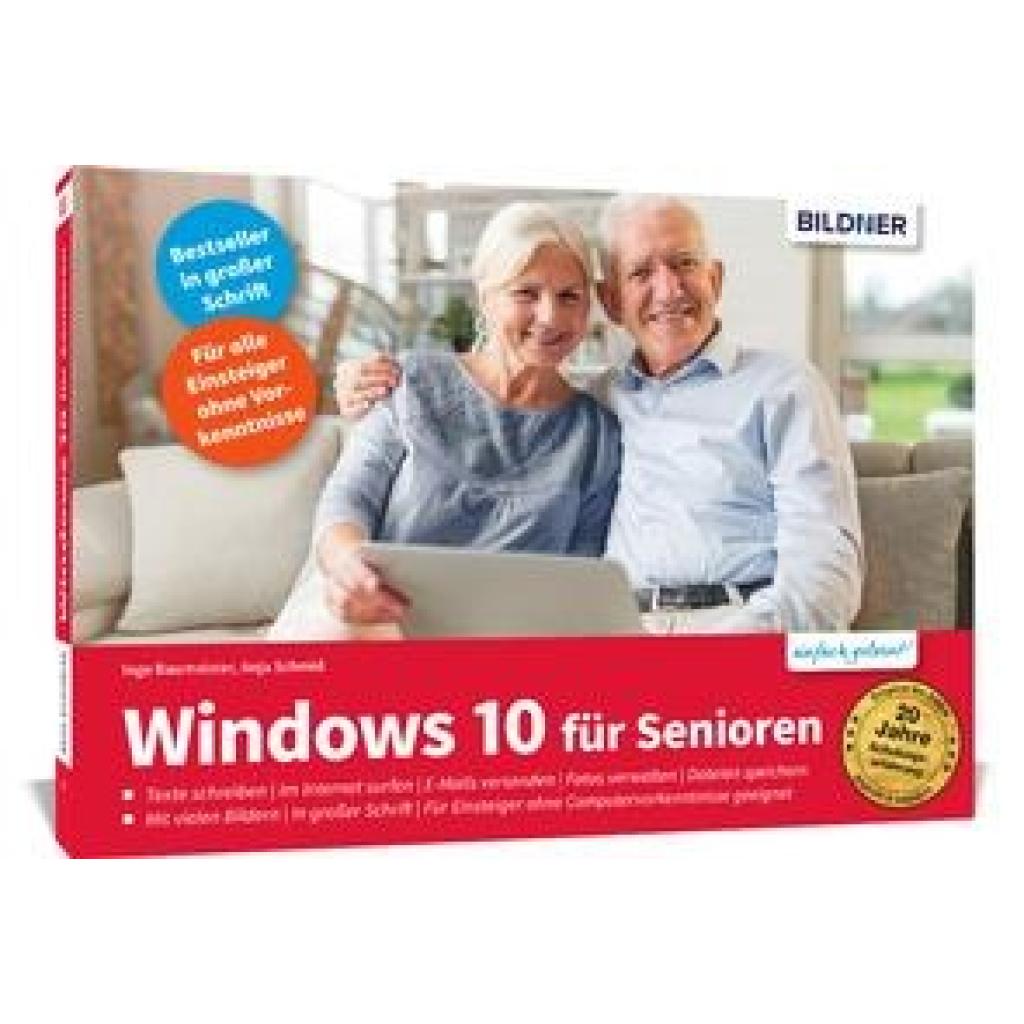
Baumeister, Inge: Windows 10 für SeniorenWindows 10 für Senioren , Der Lernkurs für Einsteiger ohne Vorkenntnisse: Alles zu Internet, E-Mails, Dateien, Fotos, Musik und Sicherheit auf über 400 Seiten Von Dozenten Schritt für Schritt erklärt - leicht verständlich und gut nachvollziehbar Große Schrift, praktisches Querformat und komplett in Farbe Aufgebaut wie ein Kurs, mit vielen Bildern, Beispielen, Praxistipps und Hilfen Dieses Buch bietet nicht nur Senioren, sondern allen Neu-Anwendern einen umfassenden Einstieg in die Benutzung von Windows 10 . Schritt für Schritt werden alle wichtigen Techniken zur Bedienung von PC, Laptop und Tablet erklärt. Mit anschaulichen Beispielen und Bildern lernen Sie die wichtigsten Windows-Apps wie z.B. Kontakte, Mail, Fotos oder den Internet-Browser Microsoft Edge kennen und verstehen. Alle Anleitungen sind gut nachvollziehbar erklärt, Computervorkenntnisse sind nicht erforderlich. Dank dem praktischen Querformat legen Sie das Buch vor Ihre Tastatur, beginnen direkt zu üben und können sich über schnelle Lernerfolge freuen! Zur besseren Lesbarkeit wurde eine große Schrift verwendet. Das Buch eignet sich für das Selbststudium bzw. begleitend zum Unterricht. Aus dem Inhalt: Einstellungen und erster Start von Windows 10 Apps finden, starten und beenden Die wichtigsten Einstellungen vornehmen und Programme installieren Bildschirmanzeige vergrößern Das Internet einrichten Einen Brief schreiben, gestalten und ausdrucken Dateien speichern und Ordnung halten Im Internet surfen und E-Mails versenden Wetter checken - Reisen buchen - Bewertungen ansehen u. v. m. Sicherheit im Netz Kontakte organisieren Termine im Kalender eintragen Fotos auf den Computer übertragen, ansehen und bearbeiten Videos ansehen und Musik hören Tipps & Tricks zur Problemlösung Glossar mit ausführlicher Begriffserklärung , Radlager > Sportfederung , Erscheinungsjahr: 20220420, Produktform: Kartoniert, Autoren: Baumeister, Inge~Schmid, Anja, Edition: REV, Seitenzahl/Blattzahl: 432, Keyword: Anleitung; Bedienung; Beispiel; Bilder; Computer; Einsteiger; Einstieg; Grundlagen; Hilfe; Kurs; Laptop; Senioren; Tablet; Tipps; Umstieg; Windows 10; lernen; Übersicht, Fachschema: Betriebssystem (EDV) / Windows~MS-Windows~Windows, Thema: Optimieren, Altersempfehlung / Lesealter: 18, ab Alter: 50, bis Alter: 99, Warengruppe: HC/Betriebssysteme/Benutzeroberflächen, Fachkategorie: Microsoft Windows, Thema: Verstehen, Text Sprache: ger, UNSPSC: 49019900, Warenverzeichnis für die Außenhandelsstatistik: 49019900, Verlag: BILDNER Verlag, Verlag: BILDNER Verlag, Verlag: BILDNER Verlag GmbH, Länge: 244, Breite: 173, Höhe: 30, Gewicht: 822, Produktform: Kartoniert, Genre: Mathematik/Naturwissenschaften/Technik/Medizin, Genre: Mathematik/Naturwissenschaften/Technik/Medizin, Vorgänger: 2729871, Vorgänger EAN: 9783832803711 9783832802998 9783832801199, Herkunftsland: DEUTSCHLAND (DE), Katalog: deutschsprachige Titel, Katalog: Gesamtkatalog, Katalog: Kennzeichnung von Titeln mit einer Relevanz > 30, Katalog: Lagerartikel, Book on Demand, ausgew. Medienartikel, Relevanz: 0035, Tendenz: +1, Unterkatalog: AK, Unterkatalog: Bücher, Unterkatalog: Hardcover, Unterkatalog: Lagerartikel,19,90 €*Versand: 0,00 €Sichere Weiterleitung zum Anbieter
-
Voges, Holger: Verwaltung von Windows 10 mit Gruppenrichtlinien und IntuneVerwaltung von Windows 10 mit Gruppenrichtlinien und Intune , Ein praktischer Leitfaden. Inkl. E-Book , Sport-Gewindefahrwerk > Sportfederung , Auflage: 5., aktualisierte Auflage, Erscheinungsjahr: 20210312, Produktform: Kassette, Inhalt/Anzahl: 1, Inhalt/Anzahl: 1, Autoren: Voges, Holger, Auflage: 21005, Auflage/Ausgabe: 5., aktualisierte Auflage, Seitenzahl/Blattzahl: 820, Keyword: AGPM; Automatisierung; Azure; Cloud; Microsoft Intune; PowerShell; Systemadministration; Windows 10; Windows Server; Windows Server 2016; Windows Server 2019, Fachschema: Betriebssystem (EDV) / Windows~MS-Windows~Windows~Client/Server, Fachkategorie: Client-Server-Netzwerke~Systemadministration, Warengruppe: HC/Datenkommunikation/Netze/Mailboxen, Fachkategorie: Microsoft Windows, Thema: Verstehen, Text Sprache: ger, Sender’s product category: BUNDLE, Verlag: Hanser Fachbuchverlag, Verlag: Hanser Fachbuchverlag, Verlag: Hanser, Carl, Verlag GmbH & Co. KG, Länge: 244, Breite: 180, Höhe: 50, Gewicht: 1625, Produktform: Gebunden, Genre: Mathematik/Naturwissenschaften/Technik/Medizin, Genre: Mathematik/Naturwissenschaften/Technik/Medizin, Beinhaltet: B0000057553001 B0000057553002, Beinhaltet EAN: 9783446913301 9783446913318, Vorgänger EAN: 9783446455498 9783446445642 9783446434714 9783446427549, eBook EAN: 9783446467729, Herkunftsland: DEUTSCHLAND (DE), Katalog: deutschsprachige Titel, Katalog: Gesamtkatalog, Katalog: Kennzeichnung von Titeln mit einer Relevanz > 30, Katalog: Lagerartikel, Book on Demand, ausgew. Medienartikel, Relevanz: 0050, Tendenz: +1, Unterkatalog: AK, Unterkatalog: Bücher, Unterkatalog: Hardcover, Unterkatalog: Lagerartikel, WolkenId: 37192354,99 €*Versand: 0,00 €Sichere Weiterleitung zum Anbieter
-
Wie kann ich bei Windows 10 die Helligkeit einstellen?
Um die Helligkeit bei Windows 10 einzustellen, kannst du auf das Benachrichtigungsfeld in der Taskleiste klicken. Dort findest du das Helligkeits-Symbol, das aussieht wie eine Sonne. Durch Klicken auf das Symbol kannst du die Helligkeit erhöhen oder verringern. Alternativ kannst du auch in den Einstellungen unter "System" und "Anzeige" die Helligkeit anpassen. Es gibt auch Tastenkombinationen auf der Tastatur, um die Helligkeit schnell anzupassen, z.B. die Fn-Taste zusammen mit den Pfeiltasten nach oben oder unten. **
-
Wie kann man die Helligkeit bei Windows 10 einstellen?
Um die Helligkeit bei Windows 10 einzustellen, kannst du entweder die Tastenkombination "Windows + I" drücken, um die Einstellungen zu öffnen, oder auf das Benachrichtigungszentrum in der Taskleiste klicken und dort auf das Helligkeits-Symbol tippen. Alternativ kannst du auch in den Einstellungen unter "System" und "Anzeige" die Helligkeit anpassen. Zudem gibt es oft auch eine dedizierte Helligkeitstaste auf der Tastatur, die du verwenden kannst. Du kannst die Helligkeit auch automatisch anpassen lassen, indem du unter "Energieoptionen" die Einstellungen für den Bildschirm änderst. **
-
Wie kann man die Helligkeit bei Windows 10 ändern?
Um die Helligkeit bei Windows 10 zu ändern, kannst du entweder die Tastenkombination "Fn" + "F5" oder "Fn" + "F6" verwenden, je nachdem welche Tasten auf deinem Laptop für die Helligkeitssteuerung vorgesehen sind. Alternativ kannst du auch in den Einstellungen unter "System" -> "Anzeige" die Helligkeit manuell anpassen. **
-
Wie stellt man die Helligkeit bei Windows 10 ein?
Um die Helligkeit bei Windows 10 einzustellen, klicke auf das Startmenü und wähle "Einstellungen" aus. Klicke dann auf "System" und anschließend auf "Anzeige". Dort findest du die Option, die Helligkeit über einen Schieberegler anzupassen. Alternativ kannst du auch die Tastenkombination "Windows + A" drücken, um das Aktionscenter zu öffnen, und dort die Helligkeit anzupassen. Es ist auch möglich, die Helligkeit automatisch anhand der Umgebungslichtsensoren anzupassen, wenn dein Gerät diese Funktion unterstützt. **
* Alle Preise verstehen sich inklusive der gesetzlichen Mehrwertsteuer und ggf. zuzüglich Versandkosten. Die Angebotsinformationen basieren auf den Angaben des jeweiligen Shops und werden über automatisierte Prozesse aktualisiert. Eine Aktualisierung in Echtzeit findet nicht statt, so dass es im Einzelfall zu Abweichungen kommen kann. ** Hinweis: Teile dieses Inhalts wurden von KI erstellt.